

Beschreibung
Ekahau HeatMapper: nicht mehr verfügbar
Ekahau bietet den kostenlosen HeatMapper nicht mehr an, auch bei uns gibt es keinen Download mehr. Hier erfährst du, womit du heute WLAN-Heatmaps erstellst: kostenlos planen mit Hamina oder vor Ort messen mit aktuellen Werkzeugen für Wi-Fi 6E und Wi-Fi 7.
Was der Ekahau HeatMapper konnte
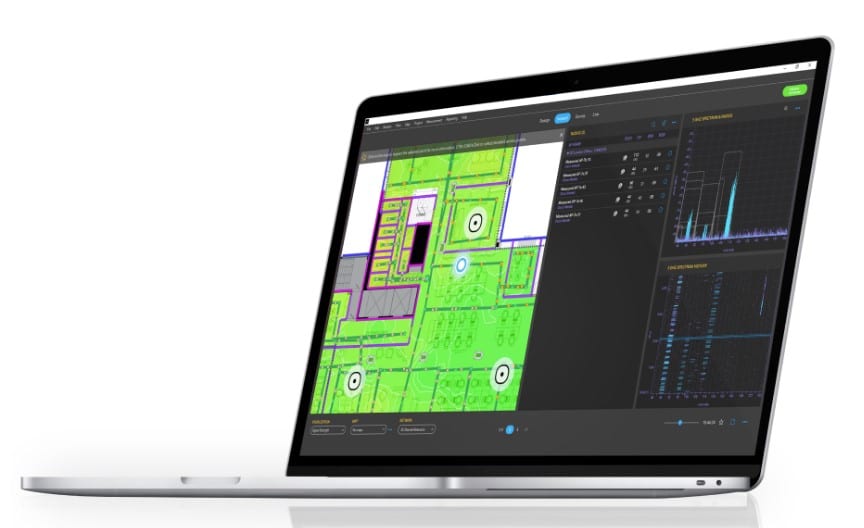
Der Ekahau HeatMapper war ein kostenloses Programm für Windows. Du hast einen Grundriss geladen, bist mit dem Notebook durch das Gebäude gegangen, und das Tool hat die Signalstärke der empfangenen WLANs als farbige Heatmap eingezeichnet. Dazu zeigte es die Position der Access Points mit SSID, Kanal und Verschlüsselung, offene Netze waren sofort zu erkennen.
Der HeatMapper unterstützte die Standards 802.11a, b, g und n im 2,4- und 5-GHz-Band. Das 6-GHz-Band von Wi-Fi 6E und Wi-Fi 7 kann er nicht erfassen. Ekahau hat das Tool eingestellt: Die frühere Produktadresse beim Hersteller führt heute auf die Heatmap-Seite der aktuellen Ekahau-Lösungen.
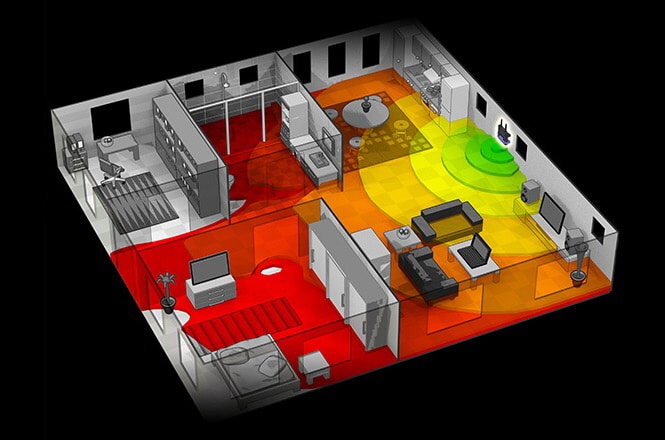
Planen oder messen? Erst diese Frage klären
WLAN planen
Bei der Planung legst du den Grundriss in die Software, setzt Wände und Access Points und bekommst eine berechnete Heatmap. So siehst du vor der Installation, wo Access Points hingehören. Dafür brauchst du keine Messhardware.
WLAN messen
Bei der Messung, dem Site Survey, gehst du durch das Gebäude und erfasst das tatsächliche Signal. So prüfst du ein bestehendes WLAN und findest Funklöcher. Genau das hat der HeatMapper gemacht. Für Messungen nach heutigem Stand brauchst du ein Messgerät, das die aktuellen Bänder erfasst.
Kostenlos bekommst du heute die Planung. Ein kostenloses Messwerkzeug wie den HeatMapper führen wir nicht.
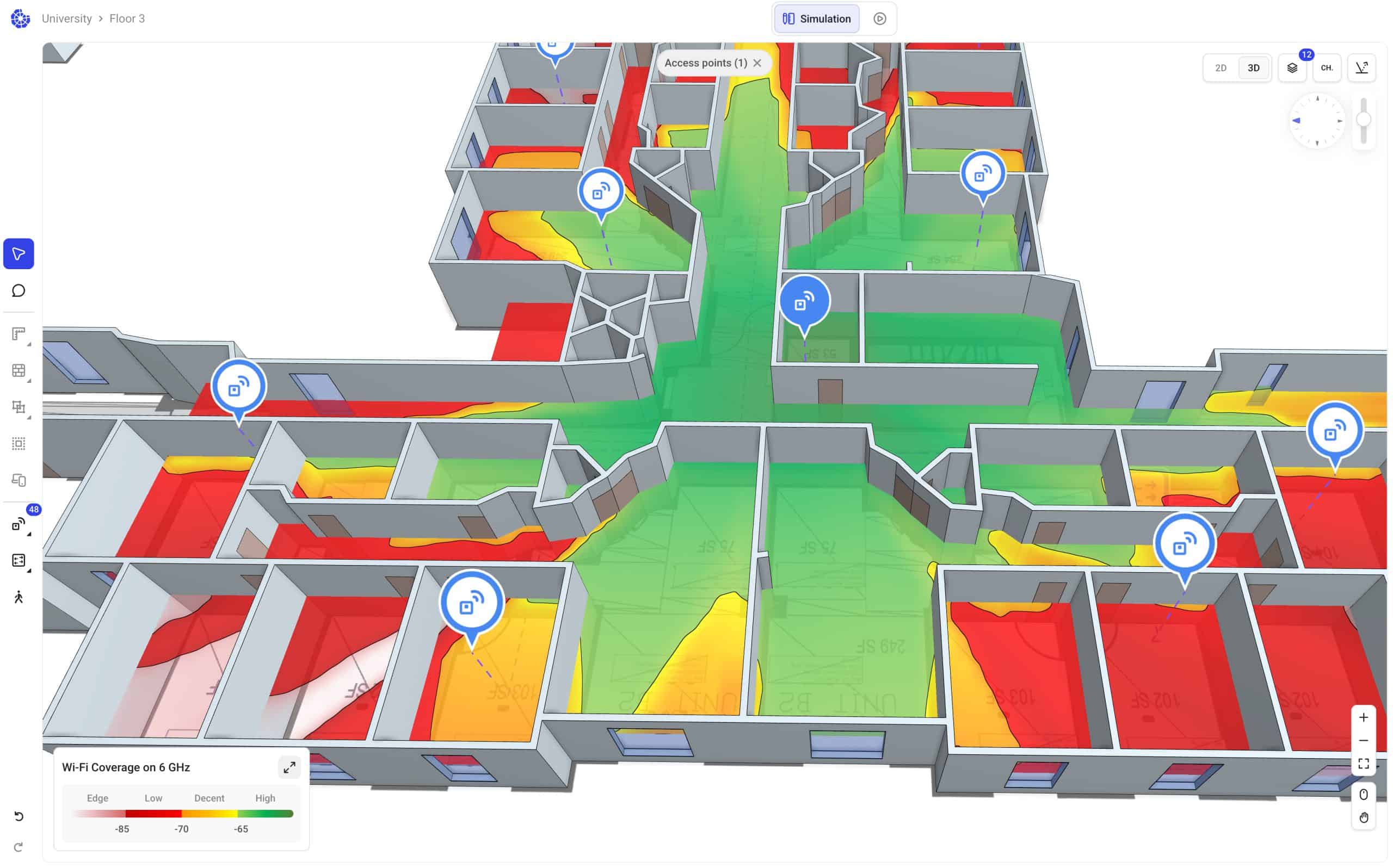
Kostenlos starten: WLAN planen mit Hamina
Hamina bietet einen kostenlosen Zugang zu seiner Planungssoftware. Du lädst deinen Grundriss hoch, setzt den Maßstab und platzierst bis zu drei Access Points. Hamina berechnet daraus die Downlink-Heatmap. Für Wände steht eine automatische Erkennung bereit, im kostenlosen Zugang mit bis zu fünf Durchläufen. Messungen vor Ort sind im kostenlosen Zugang nicht enthalten.
Brauchst du mehr Access Points oder Berichte zum Weitergeben, findest du alles zum vollen Hamina Network Planner. Kostenlos bei Hamina registrieren.
Messen wie mit dem HeatMapper, nur aktuell
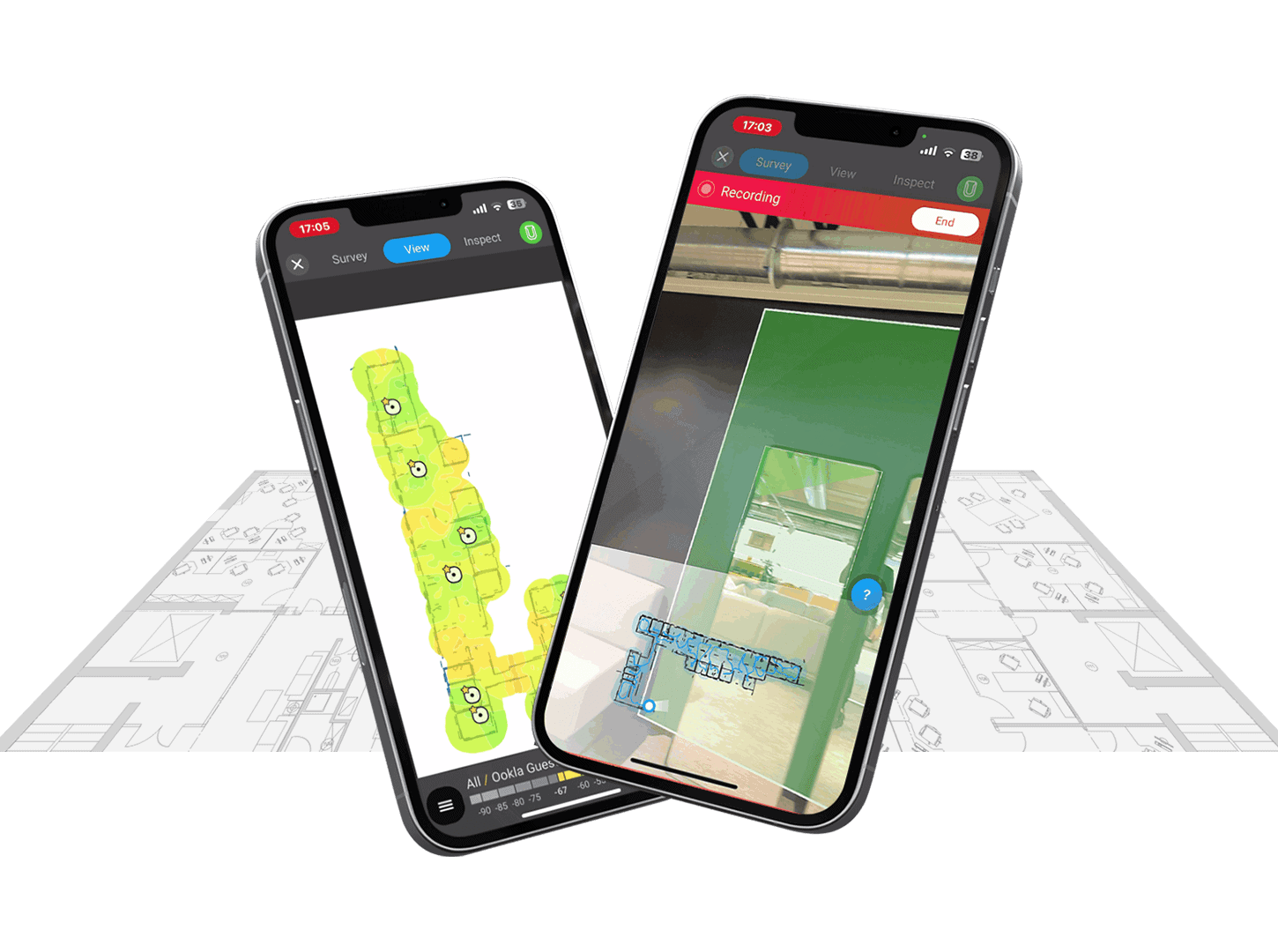
Der direkteste Nachfolger für die Begehung mit Heatmap ist Hamina Onsite. Die App läuft auf iPhone, iPad und Mac mit Apple Silicon und zeigt die Heatmap live, während du durch das Gebäude gehst. Gemessen wird mit dem Hamina Clip, der sich per Bluetooth mit dem iPhone oder iPad verbindet, oder mit dem Oscium Nomad per USB-C. Eine Internetverbindung brauchst du während der Messung nicht.
Arbeitest du lieber am Notebook, misst TamoGraph Standard unter Windows und macOS passiv und aktiv. Planen kannst du mit TamoGraph Standard nicht, dafür gibt es die PRO-Version.

Die Alternativen zum HeatMapper im Vergleich
| Lösung | Wofür | Plattform | Messhardware | Kosten |
|---|---|---|---|---|
| Hamina, kostenloser Zugang | Planen am Grundriss, bis 3 Access Points, Downlink-Heatmap, keine Messung | Cloud-Software | keine | kostenlos |
| Hamina Onsite | Messen vor Ort mit Live-Heatmap, Prüfen und Fehlersuche, offline nutzbar | iPhone, iPad, Mac mit Apple Silicon | Hamina Clip oder Oscium Nomad | kostenpflichtig |
| TamoGraph Standard | Messen (passiv und aktiv), Spektrumanalyse, keine Planung | Windows 10/11, macOS | kompatibler WLAN-Adapter | kostenpflichtig |
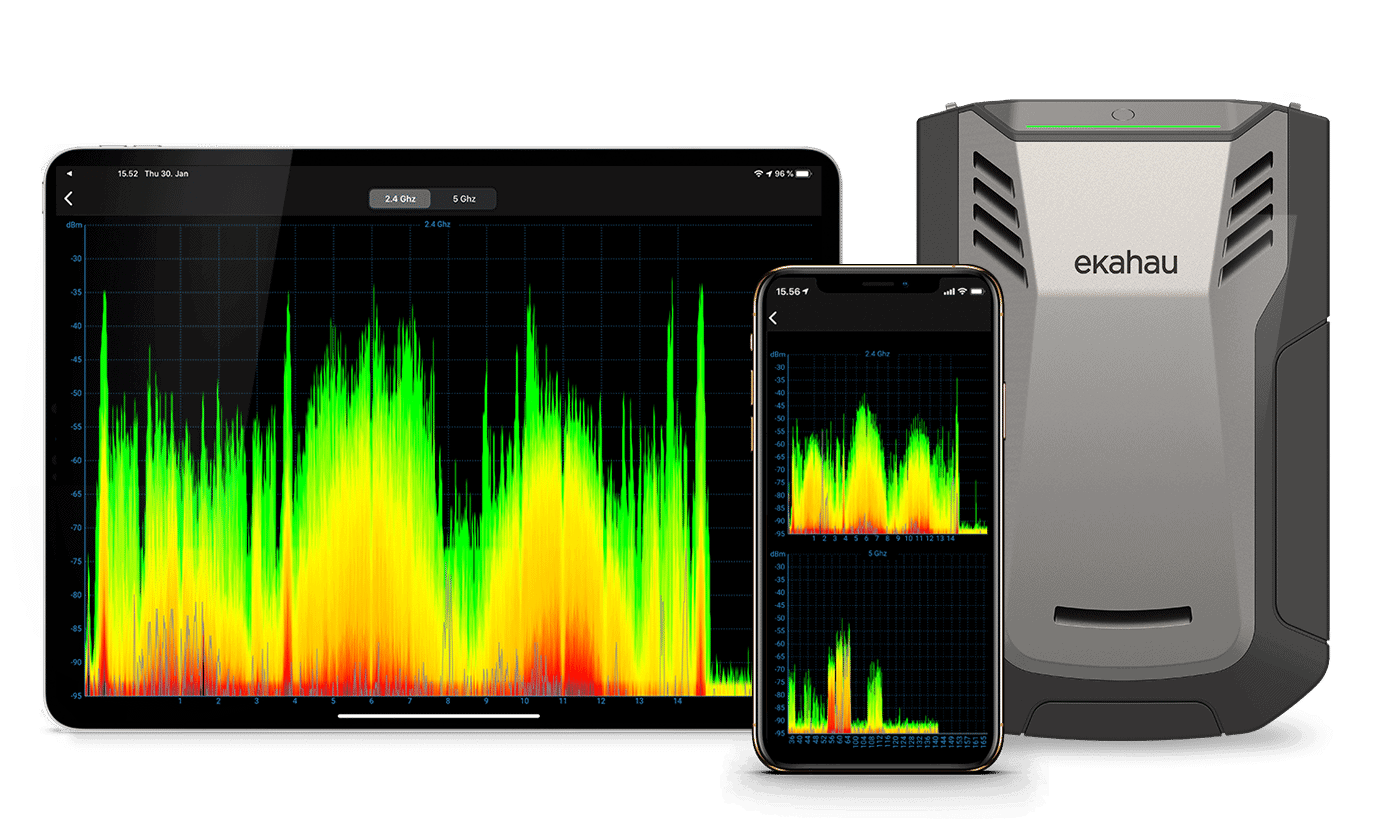
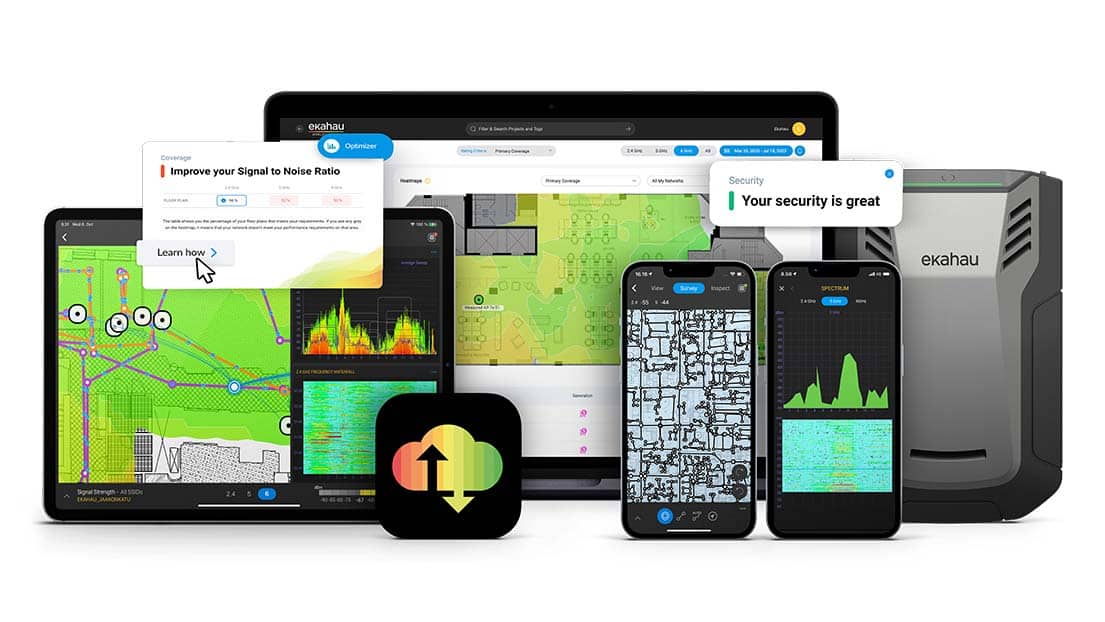
| Ekahau AI Pro mit Sidekick 2 | Planen, Simulieren, Messen und Auswerten in einem Werkzeug | Windows 10/11, macOS 11 oder neuer | Ekahau Sidekick 2 | kostenpflichtig (Kauflizenz oder Abo) |
| NetAlly AirCheck G3 Pro | Handgerät für Analyse und Fehlersuche, Heatmaps mit AirMapper | eigenes Handgerät | im Gerät | kostenpflichtig |
Welche Lösung passt zu dir?
Unser Rat
Starte mit dem kostenlosen Hamina-Zugang, wenn du ein neues WLAN planen willst. Musst du ein bestehendes Netz prüfen, kommst du um ein Messgerät nicht herum. Wir zeigen dir die Werkzeuge gern in einer Teststellung, bevor du dich entscheidest.